


WordPressブログを始めようと考えている初心者の方にとって、数ある選択肢の中でどのプラットフォームやサーバーを選ぶべきか迷うことは少なくないでしょう。
数ある選択肢を前にして、最初の一歩で迷ってしまう初心者の方は少なくありません。
「設定が難しそう」「損をしたくない」といった不安で、なかなかブログ開設が進まないのは本当にもったいないことです。
この記事では、ブログの知識ゼロからでも迷わずスタートできる、『ConoHa WING』を徹底解説します。

知識ゼロでも大丈夫!
難しい専門用語を排除し、ConoHa WINGの契約手順を図解付きでわかりやすくご紹介。

まるで隣でサポートを受けているかのように、スムーズに申し込みが完了します
さらに、ブログの立ち上げ初期に時間とコストを大幅に節約できる、非常にお得な特典についても少し触れていきます!
この記事を最後まで読めば、もうサーバー選びで悩むことはありません。
ぜひ、あなたのブログのスタートを成功させるための一助としてください。
レンタルサーバーを契約
サーバー選びはブログの安定性や速度に直結するため、適切な選択が求められます。
レンタルサーバーの契約は、WordPressブログを始めるには欠かせません。
最適なサーバーを選ぶことが重要です。
レンタルサーバーは、インターネット上の土地を借りられるサービスです。
自分の土地(サーバー)を借りれば、自由に家(ウェブサイト)を建て、住所(ドメイン名)を取得できます。
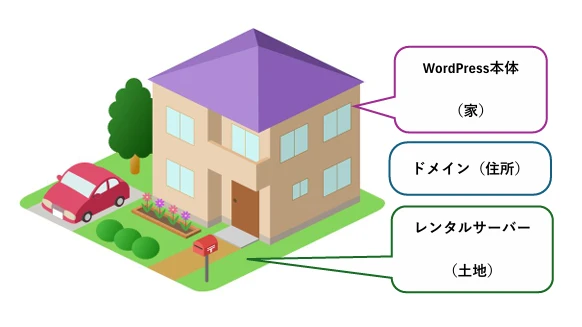
レンタルサーバーを契約すれば、自分でサーバーを用意する必要がなく
- 初期費用を抑えられる
- 専門知識なしで利用できる
- メンテナンスの手間が省ける
ConoHa WINGのレンタルサーバーならお得に始めることができます。
レンタルサーバーについて、以下の記事でも紹介しているのでこちらもご覧ください
ConoHa WINGで申込する手順
重要なステップとなるレンタルサーバーの契約方法になります。
ここからは上記5つの申込手順を図解付きで解説していきますね。
以下のリンクから公式サイトにアクセスしてください。
当ブログから申込すると、紹介プログラムの特典で契約プランが5,000OFFの料金で申し込めます
\5,000OFFで申込/
初心者でも最短10分でセットアップ完了
リンク先TOPページの【今すぐアカウントを登録】をクリックしてください
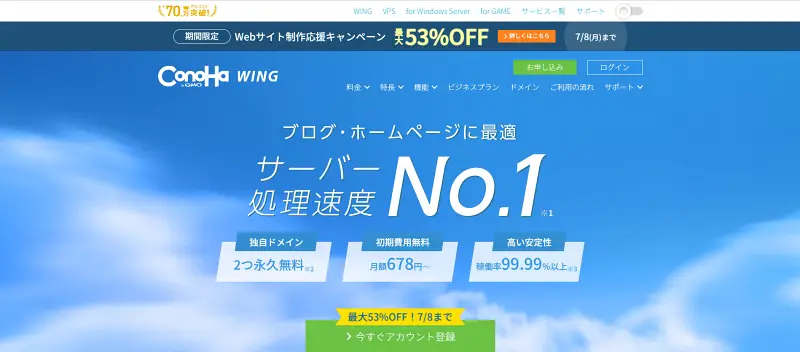
契約プランの申込
次の画面で料金タイプの選択をおこないます。
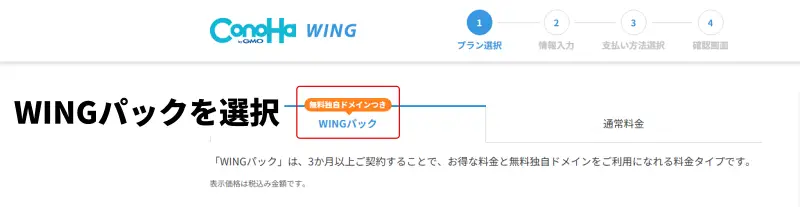
- 料金タイプ WINGパックと通常料金から選択
迷わず無料独自ドメイン付のWINGパックを選択してください
※レンタルサーバーと独自ドメインがセットになった長期割引プランです
※独自ドメインが無料で2つもらえます
次に契約期間の選択をおこないます。
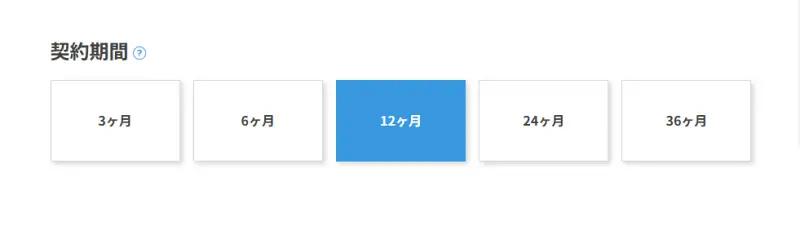
- 契約期間 3ヶ月~36ヶ月の期間で選択
期間が長ければ割引率も多く月々の料金が安くお得になります
お試しなら3ヶ月(1,331円/月)ですが、バランスがいい12ヶ月(990円/月)がおすすめです
契約期間の選択が終われば、プランの選択をおこないます。
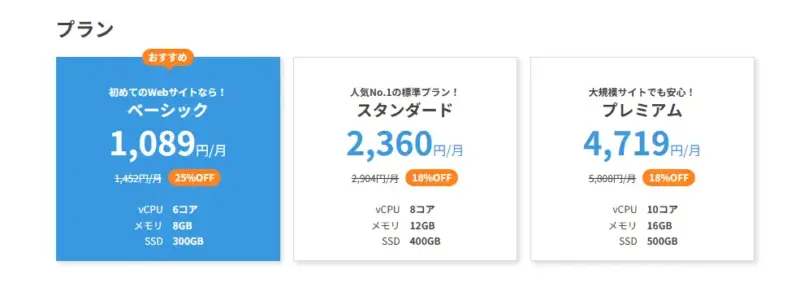
- プラン ベーシック・スタンダード・プレミアムから選択
個人ブログ、初心者なら無駄なコストを抑えつつ必要な機能を活用できる、ベーシックプランで十分です
※私はベーシックプランで契約、必要十分に運用しています
プランの選択が終われば、テーマの選択になります。
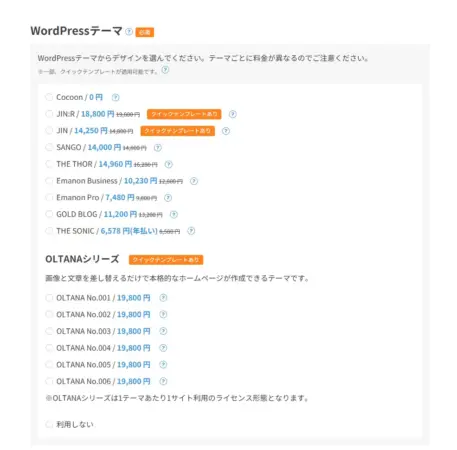
- WordPressテーマ 各テーマまたはOLTANAシリーズから選択
9つのテーマから選択またはOLTANAシリーズから1テーマを選択できます
使いたいテーマが決まっていれば、この時点で選択しましょう
※お得な料金でテーマを購入できます
利用しない場合は 〇利用しない を選択してください
当ブログでは『AFFINGER7』という有料テーマ一を利用しています。
上記には無いテーマですが、便利な機能がたくさんあり使いやすいテーマです。
テーマの選択の次は、AIブログ生成ツールを利用するかの選択です。
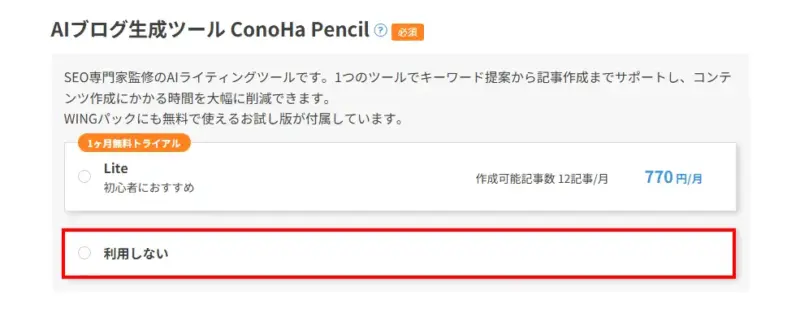
- AIブログ生成ツール ConoHa Pencilの利用する・利用しないを選択
ConoHa PencilはSEOに強い記事構成の作成をサポートしてくれる機能です
試してみたい方は、1ヶ月無料トライアル付のLiteを選択してください
もし悩んでいるなら、あとからでも選択可能なので 〇利用しない を選択しても大丈夫です
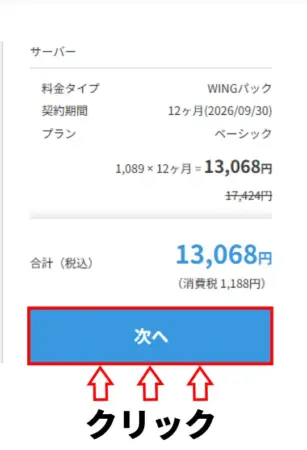
ここまでできれば、画面右上のカートを確認してください。
選択した内容が反映されていて間違いなければ 次へ をクリックします
アカウント新規登録
ここからはアカウントの登録をおこないます。
アカウント情報入力欄にメールアドレスとパスワードを入力しましょう。
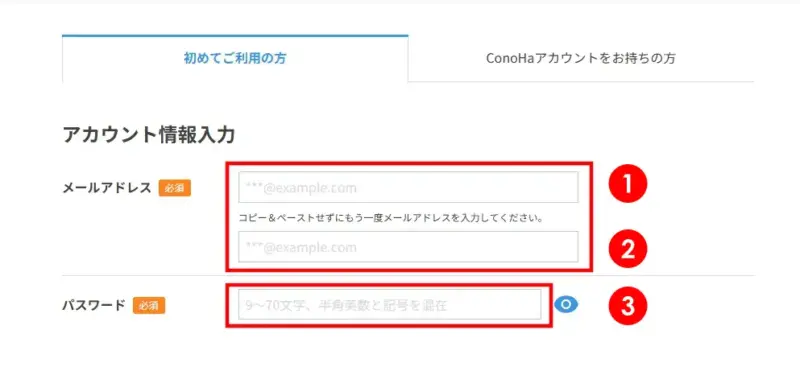
- メールアドレスを入力
- もう一度同じメールアドレスを入力
※コピペは禁止 - パスワードを入力
※9文字以上で半角英数、記号の組み合わせ
メールアドレスとパスワードを入力すれば、次はお客様情報の入力です。
あなたの情報を間違いなく正確に入力していきましょう。
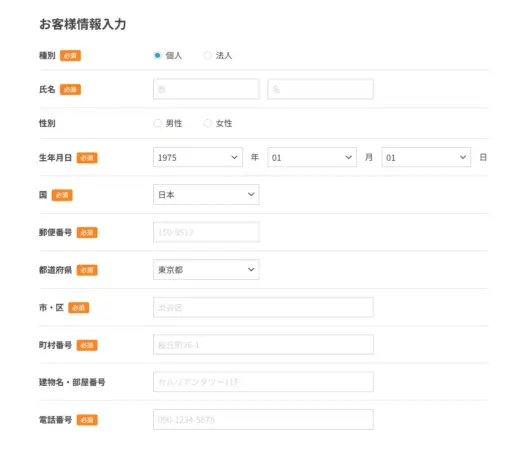
- 種別 個人または法人の選択
- 氏名 あなたの本名
- 性別 男または女 任意なので選択しなくてもOKです
- 生年月日 あなたの生年月日
- 国 日本を選択
- 郵便番号 お住いの地域の郵便番号
- 都道府県 お住いの都道府県
- 市・区 お住いの市または区
- 町村番号 お住いの町村・番地
- 建物名・部屋番号 マンション等号室 任意なので入力しなくてもOKです
- 電話番号 固定電話または携帯電話番号
画面右上にあるカート内の 次へ をクリックしてください。
クリックすると次は『SMS認証』または『電話認証』のどちらかを選択する画面になります。
電話認証・SMS認証
こちらの画面ではSMS認証または電話認証のどちらかを任意で選択します。
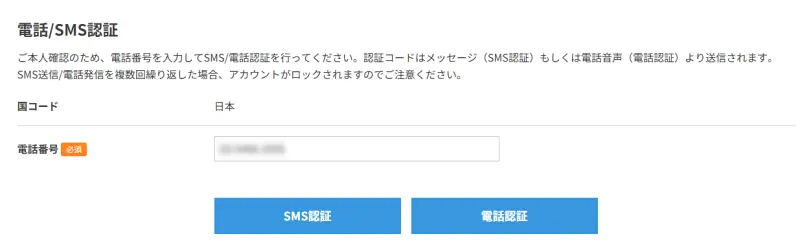
SMS認証
- 国コードは日本が選択されています
- 電話番号欄にはお客様情報で入力した電話番号が入力されています
SMS認証を選択すると、SMS経由で認証コードが届きます。
表示された認証コードを入力欄に入力してください。
ちょっと手間に感じるかもしれませんが、これが大切なプロセスです。
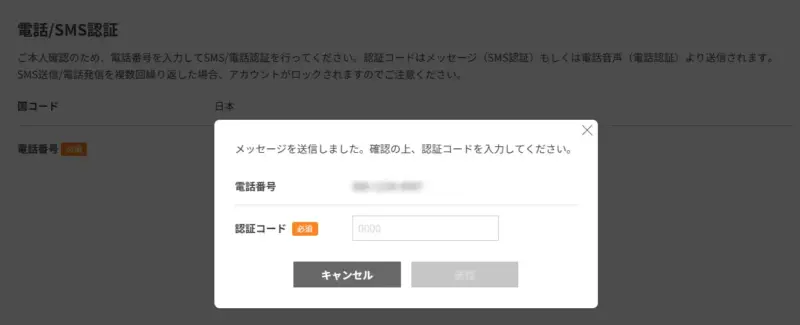
認証コードを入力すると、送信ボタンがクリックできるようになるので送信ボタンを押してください。
電話認証を選択の場合
電話認証を選択すると、登録した電話番号に電話が掛かってきます。
PC画面に認証コードが表示されているので、プッシュキーで入力してください。
これもまた、非常に重要なステップで、しっかりと手続きを済ませましょう。
電話での確認は少し緊張しますが、それだけしっかりとしたサービスを受けられる証です!
お支払い方法の設定
認証が完了すると、お支払い方法の設定になります。
上記のお支払い方法から選択して、必要な情報を入力していきましょう。
クレジットカード
クレジットカードは登録後すぐに利用開始できます。
また自動引き落しで支払い忘れがないので、おすすめのお支払い方法です。
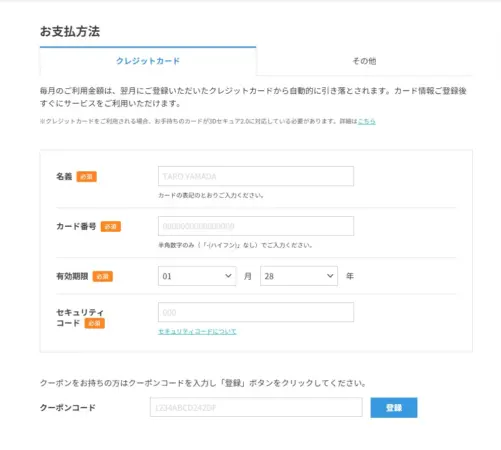
- 名前 カード名義人の氏名
- カード番号 クレジットカードの番号
- 有効期限 クレジットカードの有効期限
- セキュリティコード 3桁のセキュリティコード
- クーポンコード クーポンを持っていれば自動入力されます
ConoHaチャージ
事前にチャージした金額で利用可能なプリペイド形式のお支払い方法です。
利用料金はチャージした金額から引き落しされます。
チャージ残高が不足していると利用停止になるので、残高には注意してください。
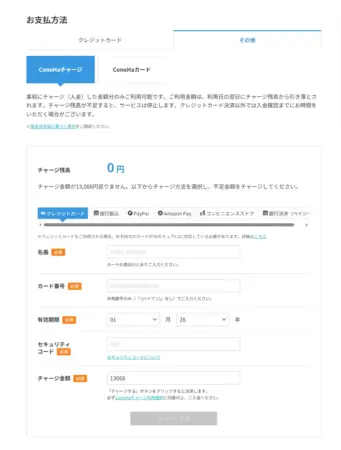
その他をクリックし、ConoHaチャージを選択。
チャージ方法を選択し必要事項を入力後、入金(チャージ)してください。
ConoHaカード
ConoHaのサービスで利用可能なプリペイドカードで、事前に購入したカードを登録して支払いする方法です。
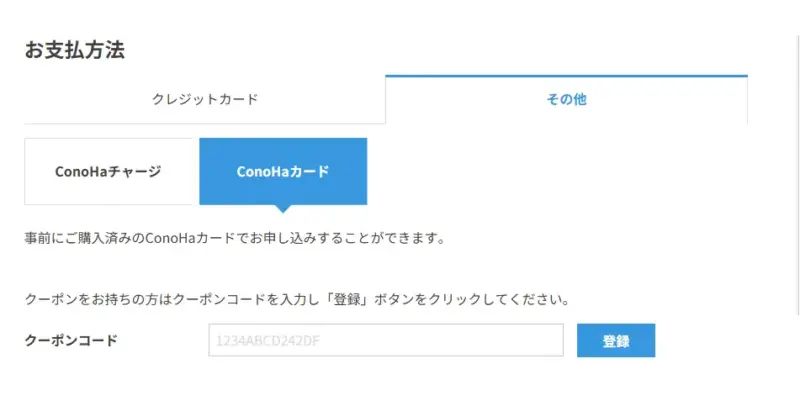
その他をクリックし、ConoHaカードを選択。
それぞれのお支払い方法を選択後、必要事項を入力して画面右上の次へをクリックします。
確認画面
最後に確認画面のページが表示されるので、申込んだ内容と入力した情報に間違いがなければ画面一番下の お申し込み をクリックします。
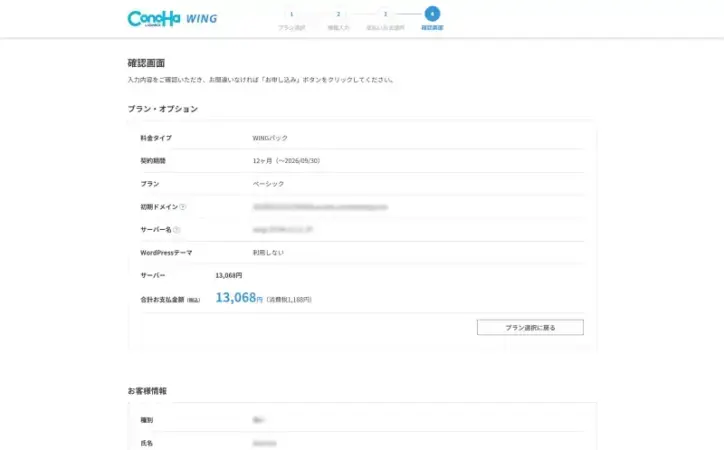
~~~~~~~~~~~~~~~~~~~~~~~~~~~~~~~~~~~~~~~~~~~~~~~~~~~~~~~~~~
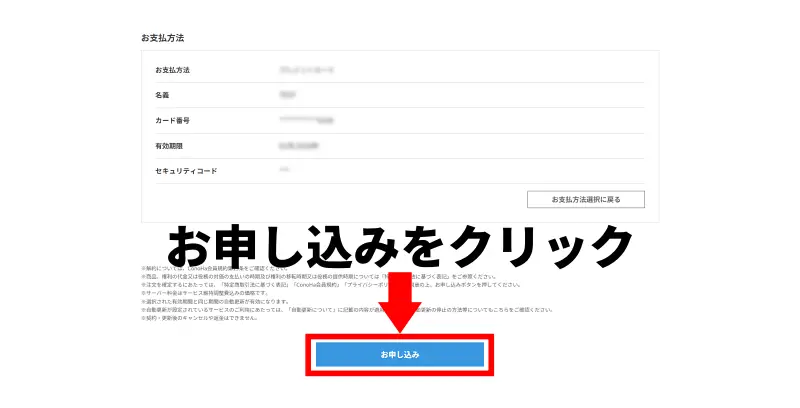
これで『ConoHa WINGパック』の契約は完了です
WordPressかんたんセットアップ
レンタルサーバーの契約が完了すれば、続けて『WordPressかんたんセットアップ』の画面が表示されます。
流れでWordPressのインストールとドメイン取得、サイト名、サーバーとの紐づけを一気におこないましょう。
セットアップ方法
セットアップ方法で 新規インストール を選択してください。
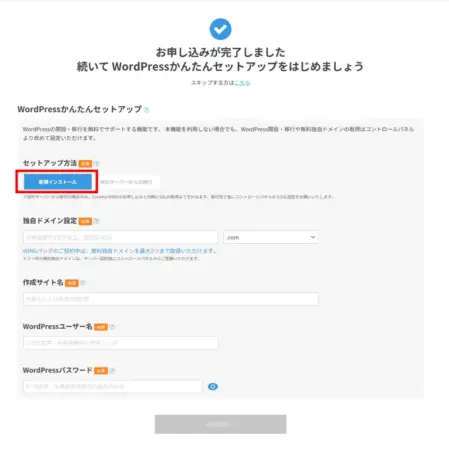
独自ドメイン設定
独自ドメイン設定は、ブログのURLを設定することです。
独自ドメインを設定することで、あなたのサイトに個性を与えられます。
このブログで言うと『naosan.blog』が独自ドメインです。
当ブログは、私のブログといった感じで『naosan』⇐セカンドレベルドメインを決め、『blog』⇐トップレベルドメインを選びました。
ConoHa WINGではWINGパックを契約すると2つまで無料でドメインの取得が可能です。
独自ドメインは信頼性を高め、SEOにも有利です。

設定後の変更はできません!後悔のないように慎重に考えてくださいね
作成サイト名
作成サイト名は、あなたのブログのタイトルを決めるところです。
分かりやすく、記憶に残る名前をつけましょう。
例えば、自分の名前やニックネームを使うのも良いアイディアです。
サイト名は、検索エンジンでも表示されるので、SEOにもこだわった選定が要求されます。
とは言っても、サイト名が思いつかない時は後から変更可能なので、仮のタイトルでも大丈夫ですよ。
WordPressユーザー名
WordPressユーザー名は、WordPressへログインするとき必要になります。
何でもかまいません、わかりやすく覚えやすいユーザー名を設定してください。
WordPressパスワード
WordPressパスワードは、WordPressへログインするとき必要になります。
パスワードはセキュリティの要です。
強固なパスワードを設定することで、安全な運用が可能になります。
半角英数字と記号を含めた8文字以上で、他人に推測されにくいパスワードを作成してください。
大切なブログを守るために、ここは妥協せずにしっかりと設定しましょう!
他人に推測されやすい安易なものは避けて!
ユーザー名とパスワードは、WordPressにログインするときに必要となるので、忘れないようにメモに記しておきましょう
必要事項を入力できれば、最後に画面下の 確認画面へ をクリックします。
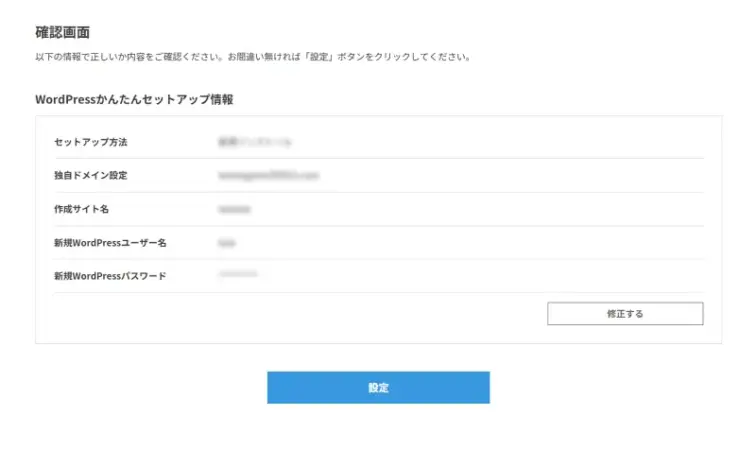
入力した内容に間違いがなければ 設定 をクリックして全ての作業は完了となります。
あとは管理画面にログインして、サイトをカスタマイズすれば、あなたの魅力的なブログが完成します。
ConoHa WING 特典を利用すればお得
ConoHa WINGは初心者向けに様々な特典を提供しています。
これらを最大限に活用することで、コストを抑え効率的にブログを運営することが可能です。
同じ契約をするなら、お得に契約をするほうがイイに決まっています
ConoHa WINGでは以下のような特典が利用できます。
- 通常料金より最大○○%OFFのキャンペーン(他の特典と併用可能)
- 5,000円OFFで契約できる紹介プログラムキャンペーン
- 独自ドメイン無料(2つまで)
- その他充実の多機能が無料
ブログを始めようとする方にとって、初期の段階から無料で利用できるキャンペーンと特典が盛り沢山!
コスパ抜群のレンタルサーバー『ConoHa WING』でWordPressブログを始めてください。
ConoHa WINGの特典について知りたい人は以下の記事をご覧ください
まとめ
今回の記事はレンタルサーバー『ConoHa WING』でWordPressブログを始めるための手順を解説しました。
「設定が難しそう」「どのサーバーを選べばいいか分からない」というあなたの不安を、この記事で完全に解消できます。
WordPressブログの立ち上げは、インターネット上の土地(サーバー)を借りることから始まります。
安定性と速度に優れ、無料ドメイン付きで非常にお得な「ConoHa WING」なら、最短10分でブログを開設。
このガイド通りに進めば、あなたはすぐに記事を書き始めることができ、時間とコストを大幅に節約できます!
あなたは、自分の好きなことを発信し続けることで、読者から信頼されるブログオーナーになれるという未来を手に入れましょう。
お得な特典が適用される紹介プログラムリンクは、こちらから確認し、今すぐあなたのブログを立ち上げてください。
当ブログから申込すると、紹介プログラムの特典で契約プランが5,000OFFの料金で申し込めます
\5,000OFFで申込/
初心者でも最短10分でセットアップ完了
おすすめ記事
今回のおすすめ記事は、WordPressかんたんセットアップ後の動作確認についてです。
WordPressの動作確認、最低限の設定手順をわかりやすく解説しています。
WordPressかんたんセットアップ後の動作確認については以下の記事をご覧ください
ランキングに参加中 もしよろしければ【にほんブログ村】【人気ブログランキング】【FC2ブログランキング】【ブログサークル】の応援クリックお願いします。

にほんブログ村

人気ブログランキング