


最初はテーマを定めず色々なジャンルの記事を書く、雑記ブログから始める人が大多数だと思います。
次第に書きやすいジャンルができると、同カテゴリーの記事数が増えてきてブログの形(方向性)が見えてきます。
- 同カテゴリーの記事が増えてきた
- 増えた記事のカテゴリーを特化ブログにしたい
- 今まで作ってきたブログは、できればそのままにしたい
方向性が定まってくると、一部の記事を「切り分けて運営したい」「特化ブログにできないかな?」と考えたりしませんか?
実は私も同じ壁にあたり、悩んでいたときに1つの答えを見つけました。
それが『サブドメイン』という方法です。
サブドメインを使えば、新規にドメイン取得&サーバー契約の必要はありません。
特に「メインブログはそのまま運用したい」と思う人にオススメです。
この記事では、『サブドメイン』を使い一部記事を移行する手順を図解付きで解説します。
さらに雑記ブログから記事の切り分け、移行作業まで誰でもスムーズにおこなえます。
結論【2つ目のブログ運営】や『特化ブログ』の運営が可能になるということです。
「できるかな」と不安な人「難しいことはしたくない」と思う人も大丈夫。
まずはこのブログを参考に、雑記ブログから特化ブログへチャレンジしてみましょう。
雑記ブログの記事を移行する方法
今回お伝えするのは『サブドメイン』となりますが、他にも2つの方法があります。
それぞれにメリット・デメリットがあり、使い分け方も違います。
初心者が特化ブログを作るなら、まずはサブディレクトリ(部屋)がおすすめ!なぜなら、本家の評価を最初から味方にできるからです。
「離れ」にするか「部屋」にするか?
ブログを新しく作るとき、一番悩むのが『サブドメイン』と『サブディレクトリ』のどちらを使うかですよね。
専門用語を使わずに、「家」に例えて考えてみましょう!
①サブドメインは「同じ敷地の『離れ』」
サブドメインは、本家のすぐ隣に建てた「別の建物」のようなものです。
- メリット
本家とは違う雰囲気のサイトを作っても、お互いに影響しにくい - 向いている人
「本家はブログの始め方、新サイトはドローン」のように、ジャンルが全く違う場合
②サブディレクトリは「家の中の『新しい部屋』」
サブディレクトリは、今ある家の中に「新しい部屋」を増やすイメージです。
- メリット
本家がGoogleから「良いサイトだ」と思われていれば、その評判をそのまま新しい部屋でも使えます - 向いている人
「ドローンのサイトの中に、カメラ機材のコーナーを作る」ように、関連する内容の場合
サブドメインを使った記事の移行手順
記事の移行手順をかんたんに説明しておきます。
雑記ブログ(メイン)からサブドメイン側への移行手順は以下の通りです。
サブドメインを作成したら、WordPressのインストールをおこないます。
そしてインストールと同時に、記事をサブドメイン側に移します。
※②WordPressをインストールと③記事の移行に分けていますが、この記事でお伝えする手順は同時作業です。
記事のURLやタイトル、本文、画像など、必要な情報をすべて移行するので、始めは同じサイトが2つできる状態になりますね。
記事の移行ができれば、メインブログ側でリダイレクトの設定をおこないます。
リダイレクトの設定が終われば、新旧ブログ共に必要な設定をおこない完了です。
スムーズに移行できるように、かんたんに手順の流れをお伝えしました。
サブドメイン作成から記事の移行まで
ここからは、私が契約しているレンタルサーバー『ConoHa WING』でサブドメインの作り方を解説します。
サブドメイン作成
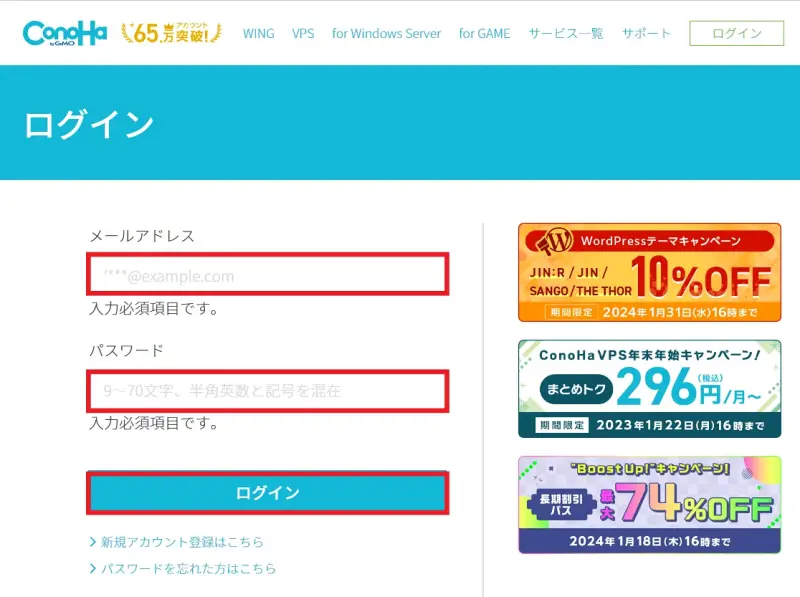
ConoHa WINGのコントロールパネルにログインします。
上から順番に登録した『メールアドレス』『パスワード』を入力してログインをクリック。
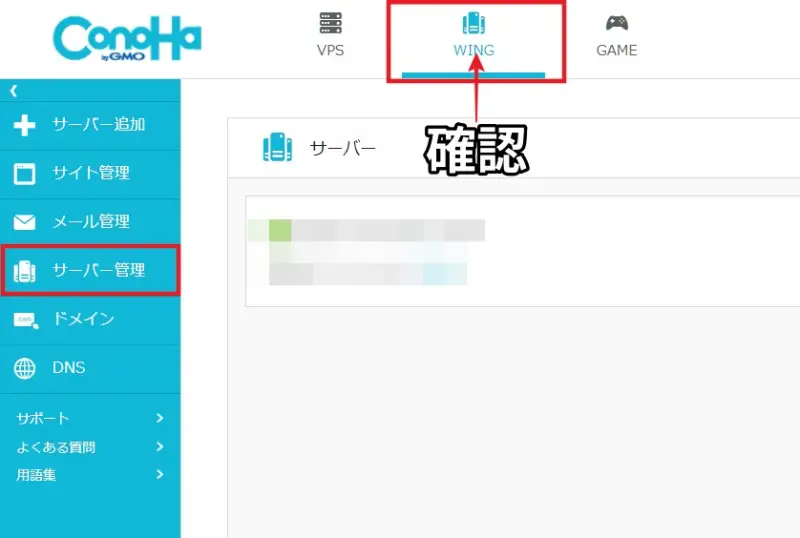
ログイン完了したら、『WING』が選択されているか確認。
WINGなのを確認後、サーバー管理をクリック。
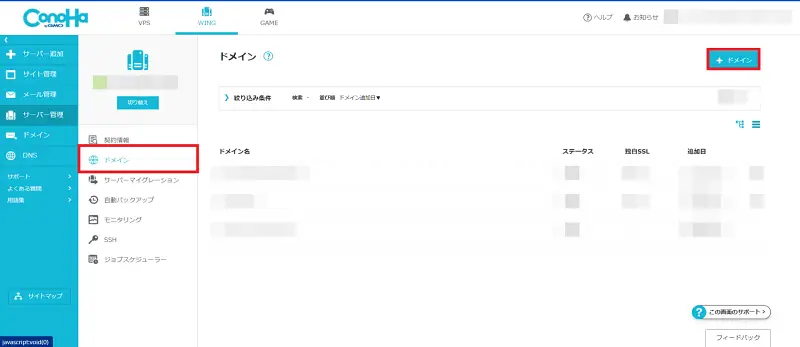
サーバー管理画面に切り替わったら画面左メニューにあるドメインをクリック
ドメインをクリックすると上記の画面になるので、次は画面右上の+ドメインをクリック
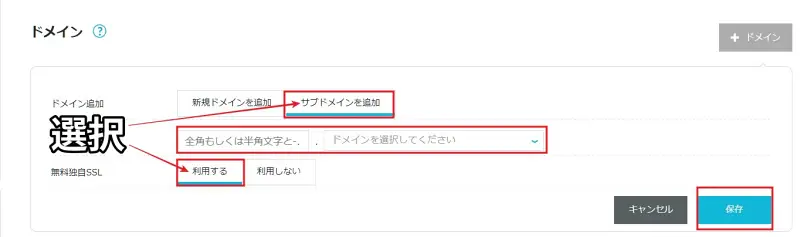
上記の画面になればドメイン追加の項目はサブドメインを追加を選択。
真ん中の項目 前のBOXにはサブドメイン名を入力 後のBOXはメインのドメインを選択。
※後のBOXはメインのドメインしか出てこないはずです
無料独自SSLの項目は利用するを選択。
最後に保存をクリックすれば、サブドメイン作成完了です。
サブドメイン名は、どのようなサイトなのか見て分かるような、ドメイン名を付けるといいですよ😉
WordPressインストール&サイトコピー
サブドメインが作成できたら、WordPressのインストール作業に入ります。
レンタルサーバーConoha WINGには、自動インストールでWord Pressが簡単にセットアップできる環境が整っています。
記事の移行も簡単におこなうことが可能です。
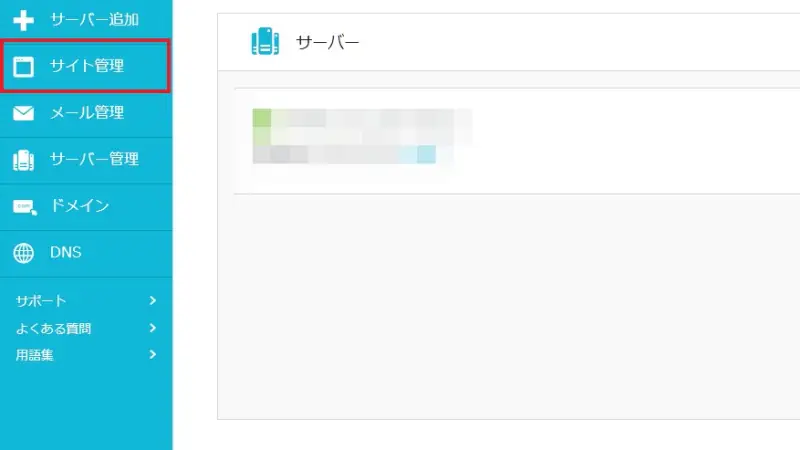
サイドバーのサイト管理をクリック。
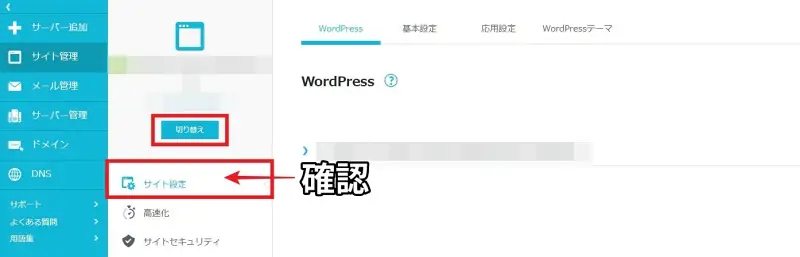
サイト管理画面に切り替わったら、画面左メニューのサイト設定をクリック。
画面左メニュー上部の切り替えをクリック。
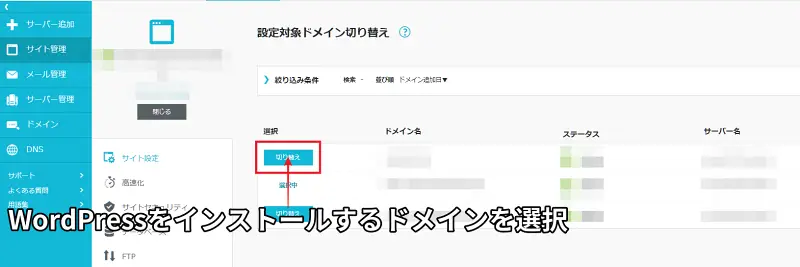
上記の画面(設定対象ドメイン切り替え画面)になれば、ドメイン名の部分を確認。(作成したサブドメインがあります)
作成したサブドメインの切り替えをクリックしてください。
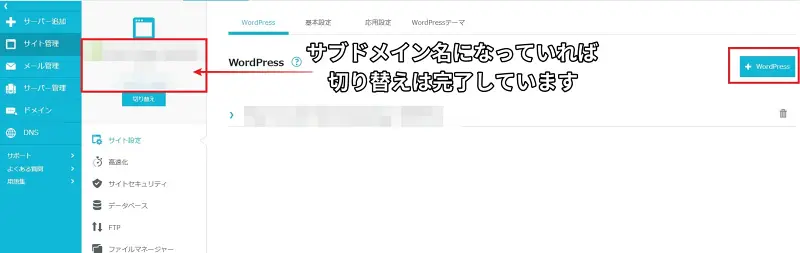
切り替えが完了すると、サブドメインのサイト管理画面になります。
見た目はメインドメインのサイト管理画面と変わらないので、切り替えボタンの上を確認してください。
※サブドメイン名になっていれば切り替えは完了しています。
確認して間違いがなければ+WordPressをクリック。
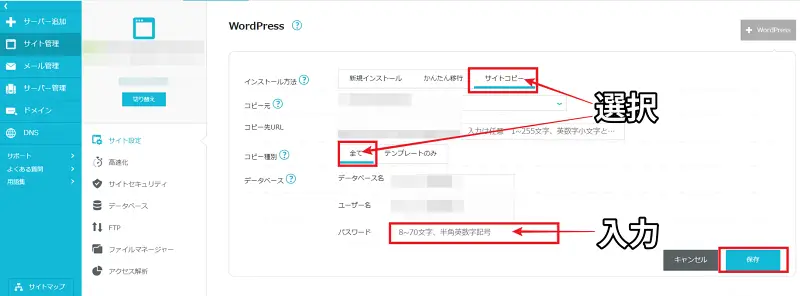
上記の画面になれば、あと少しで完了です。
- インストール方法の項目は、サイトコピーを選択。
※サイトコピーすることで、記事の移行も同時におこなえます - コピー元の項目は、コピーしたいドメインのブログを選択。
- コピー先URLの項目は、サブドメインのURLを入力。
- データベースの項目は、パスワードの部分だけ入力してください。
※データベース名とユーザー名は初期設定のままで大丈夫です
※パスワードはここで決めて入力 - 最後に保存をクリック。
少し待てばWord Pressのインストール&記事(サイト)の移行が完了します。
完了後に、サブドメインのWord Press管理画面へログイン。
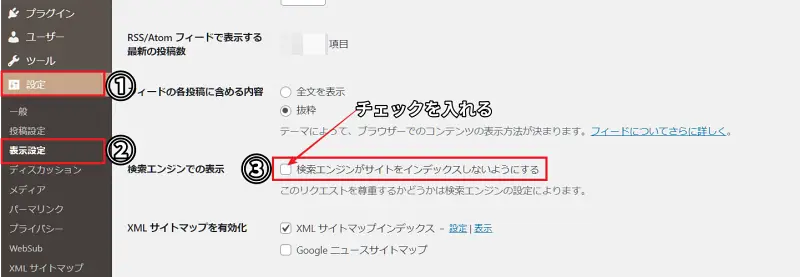
①設定 → ②表示設定 → ③検索エンジンでの表示検索エンジンがサイトをインデックスしないようにするにチェック
変更を保存クリック。
※サブドメインのブログが、悪質なコピーサイトとして認識されないようにするためです。
ここまでお疲れさまでした、次は記事の削除作業です。
記事の削除(サブドメイン側)
サブドメインに記事の移行(サイトコピー)が完了すれば、メインブログ側で使う記事を削除します。
サブドメインを特化ブログにするなら、必要な記事(カテゴリー)だけ残して残りは削除というわけです。
記事数が多いと削除作業も大変なので、事前に削除対象記事をカテゴリー分けしておくと楽にできますよ。
理由は、カテゴリーごとまとめて削除できるからです。

削除は慎重におこなってくださいね、ゴミ箱から消えた記事はもとに戻りませんので
次はリダイレクト設定に入ります。
リダイレクトとは
ここからは、メインブログの記事に来たアクセスを、サブドメイン側に移行した記事へ転送する設定をおこないます。
アクセスを転送する機能を『リダイレクト』といい、この設定を忘れると記事の評価もアクセスもない状態になります。
※リダイレクト設定することで、前ブログの【記事の評価やアクセス数】など引継いだ状態で運営できます
リダイレクト設定には、いくつか方法があります。
上記①~④の方法は上級者向けで難しいです。

ぶっちゃけ、私も①~④の方法で設定できる自信はありません
リダイレクト設定をおこなうときは、プラグインを利用しましょう。
今回のように記事を移行したり、URLを変更した場合は、必ず『リダイレクト設定』することを忘れないでくださいね。
リダイレクト設定の手順
リダイレクト設定の手順を説明すると、大きく分けて4工程、詳細にすると8工程になります。
大きな4つの手順は以下の通りです。
- プラグインのインストール
- リダイレクト設定の準備
- リダイレクト設定本番
- 設定の確認と見直し
詳細な8つの手順は以下になります。
プラグインのインストール
ここからは【プラグインを利用する設定方法】をお伝えします。
※私も以下の方法で設定しています
プラグインをインストール(メインブログ側)
メインドメイン側で利用するプラグインは『Redirection』というプラグインです。
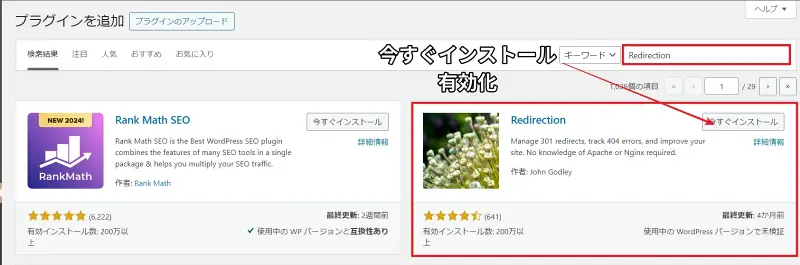
Redirectionと検索BOXに入力
今すぐインストール → 有効化までおこなう
プラグインのインストール(サブドメイン側)
サブドメイン側は『WP All Export』正式名称『Export any WordPress data to XML/CSV』を使います。
名称が2つあるのでややこしいですね。
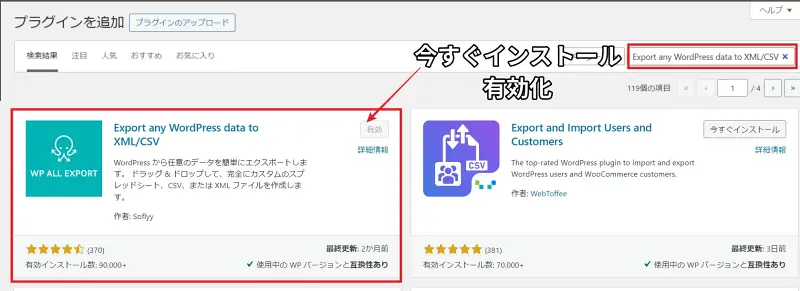
Export any WordPress data to XML/CSVと検索BOXに入力
今すぐインストール → 有効化までおこなう
リダイレクト設定の準備
WP ALL Exportを使用(サブドメイン側)
『WP All Export』は、WordPressサイト内全記事の情報を取得したいときに使います。
記事IDやタイトル、URL、本文、その他の情報を一覧表にして出力する機能があります。
今回WP All Exportを利用する理由は、301リダイレクト設定に必要な比較表を作成するためです。
確実に301リダイレクト設定を反映させるためにも、この作業はおこなってください。
サイト内記事データをCSV形式で出力する方法を、下記リンクより参考にして進めてくださいね。
WP All Exportについては以下の記事をご覧ください
WP All Exportの使い方 投稿記事をCSVで出力する方法

記事一覧情報の編集
上記の『WP All Export』で出力したCSVファイルを、Googleスプレッドシートにインポートして編集します。
理由は、『Redirection』で使用する対比表を作成するためです。
対比表とは、メインブログ記事とサブドメイン記事をURLの形にすることです。
Excelが苦手な方でも対比表を作成できるように、たくさんの画像を使って説明しています。
ぜひ参考にしてください
ここから、作成方法を解説していきます。
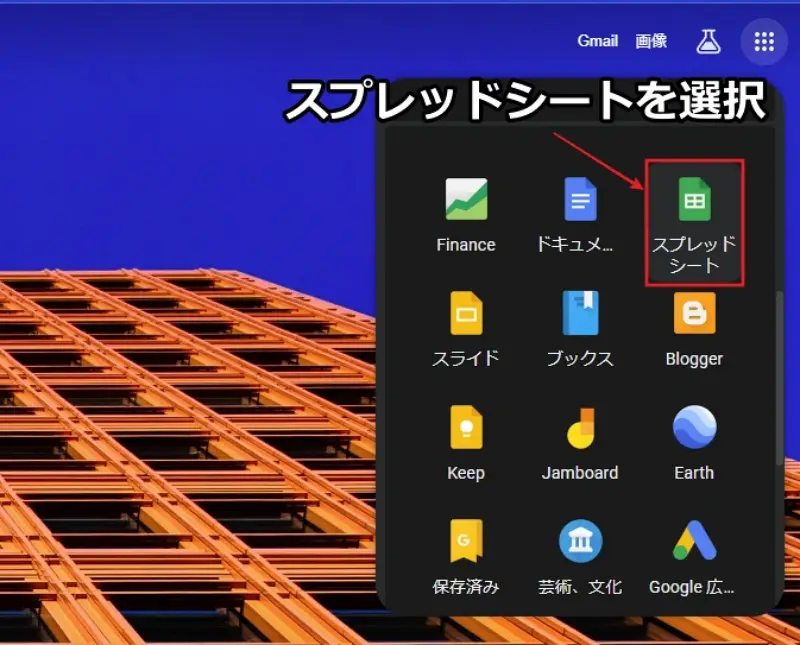
chromeを開き右上アイコンからスプレッドシートを選択
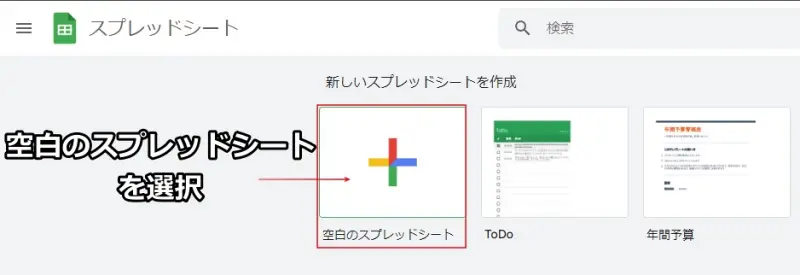
スプレッドシートが開いたら空白のスプレッドシートを選択
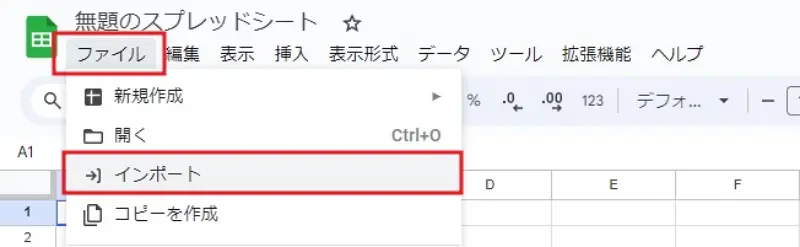
ファイル → インポート → WP All Exportで出力したCSVファイルを選択する
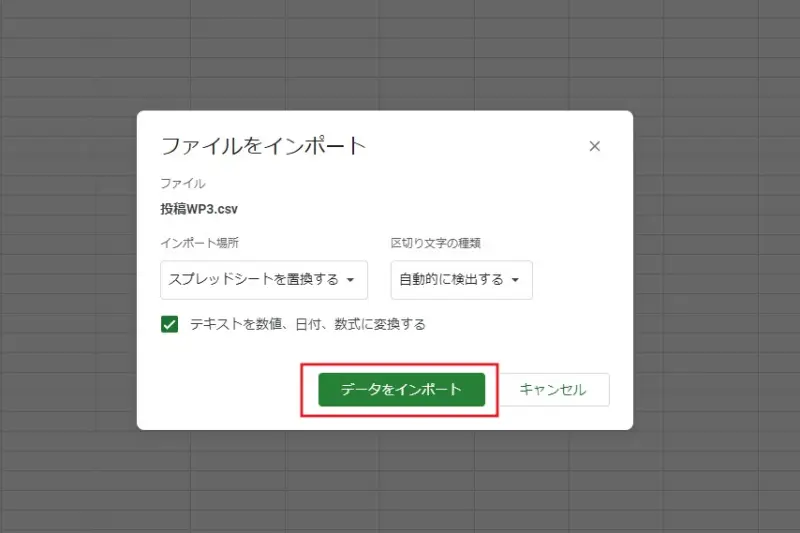
データをインポートをクリック
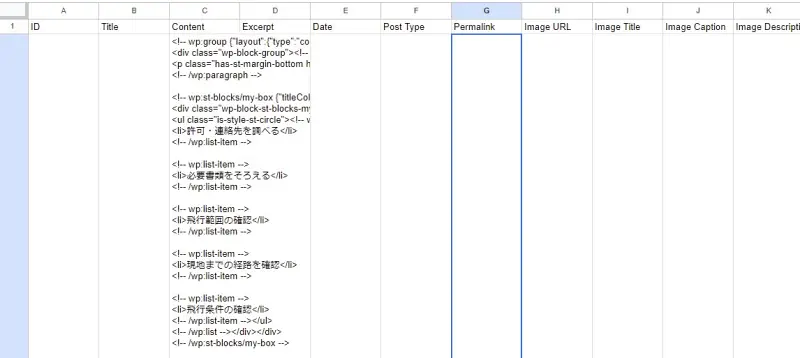
インポートが完了すると上記の画面になるので、必要な項目だけに絞ります

最終的に項目をTitleとPemalinkの2つに絞ります
そしてPemalinkの項目を選択してコピー(Pemalink Title Pemalinkの順に並べます)
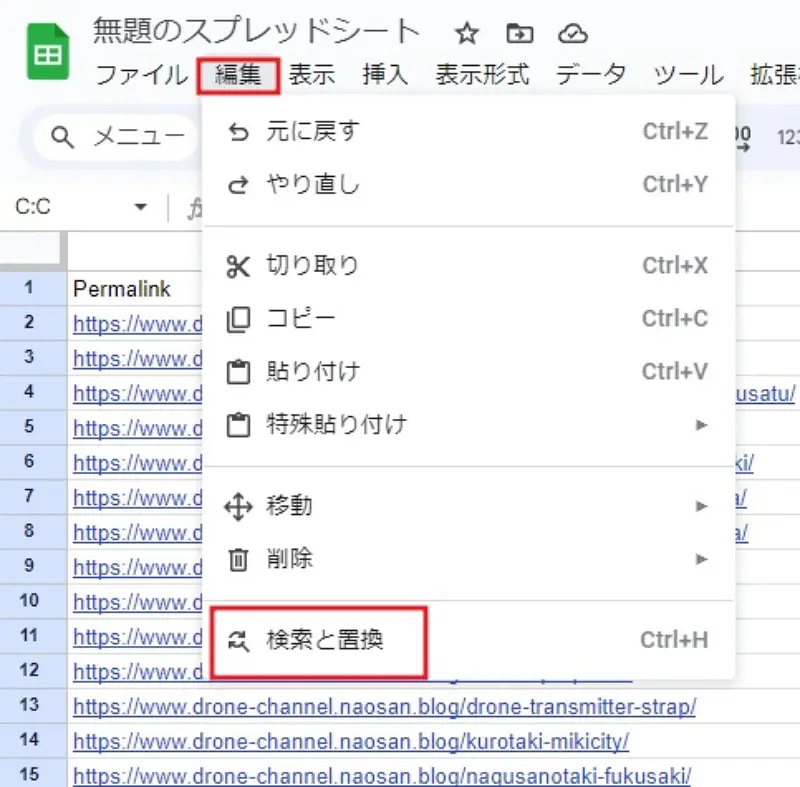
次に編集 → 検索と置換をクリック(この時にスプレッドシートのC列を選択しておきます)
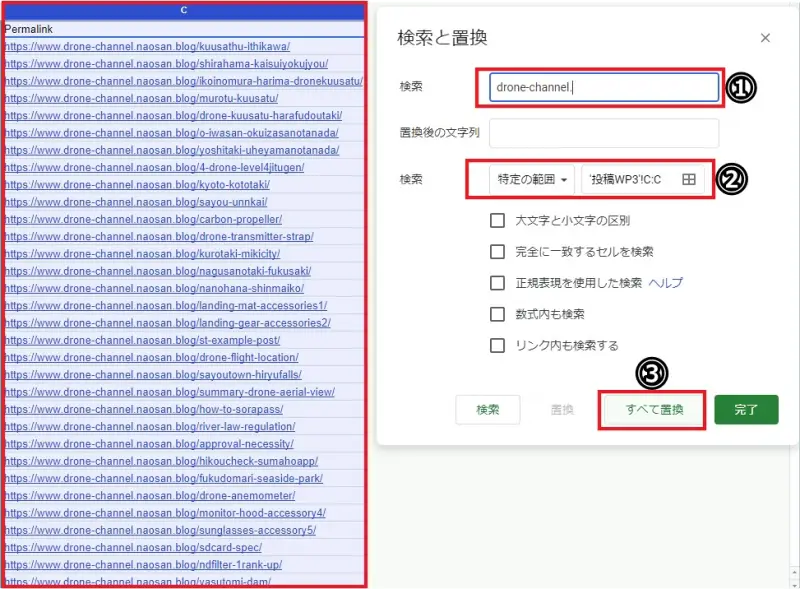
①検索にはサブドメインで追加したURLを入力(私の場合だとdrone-channel.です。)
置換後の文字列は空白でOK
②もう一つの検索には、C列を選択しているので既に入力されています。ここも触らずでOKです。
※下のチェックボックスはすべて空白でOK
③最後にすべて置換をクリック
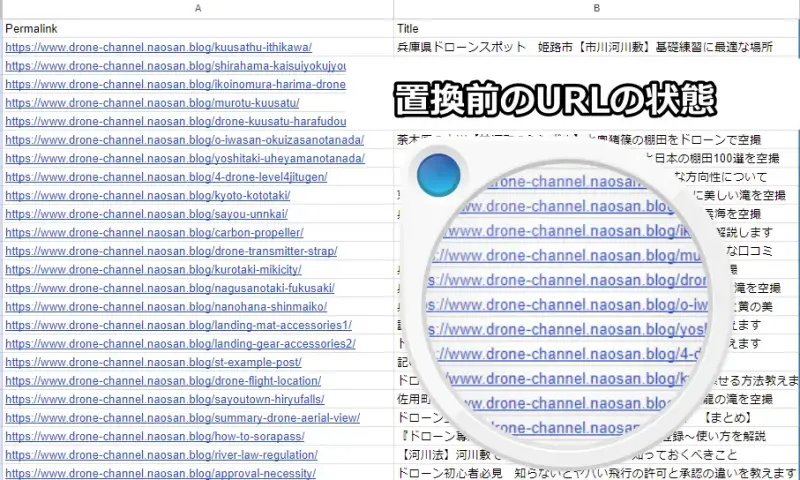
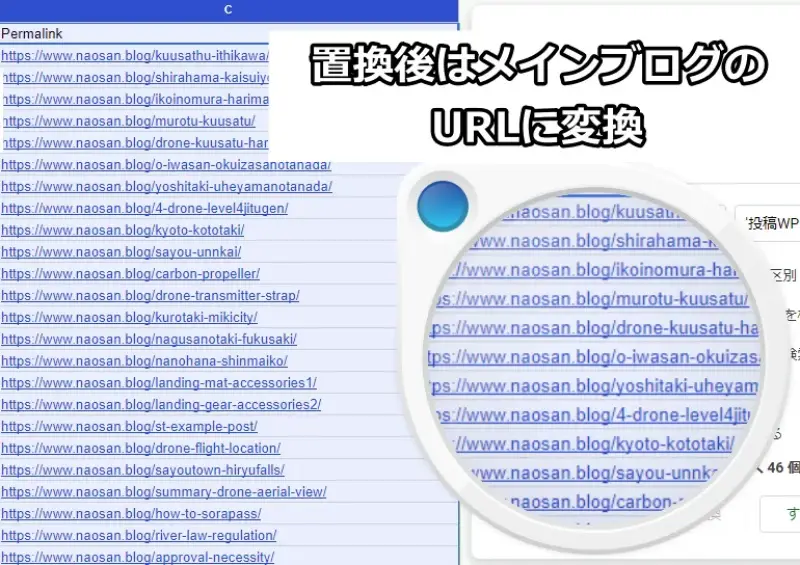
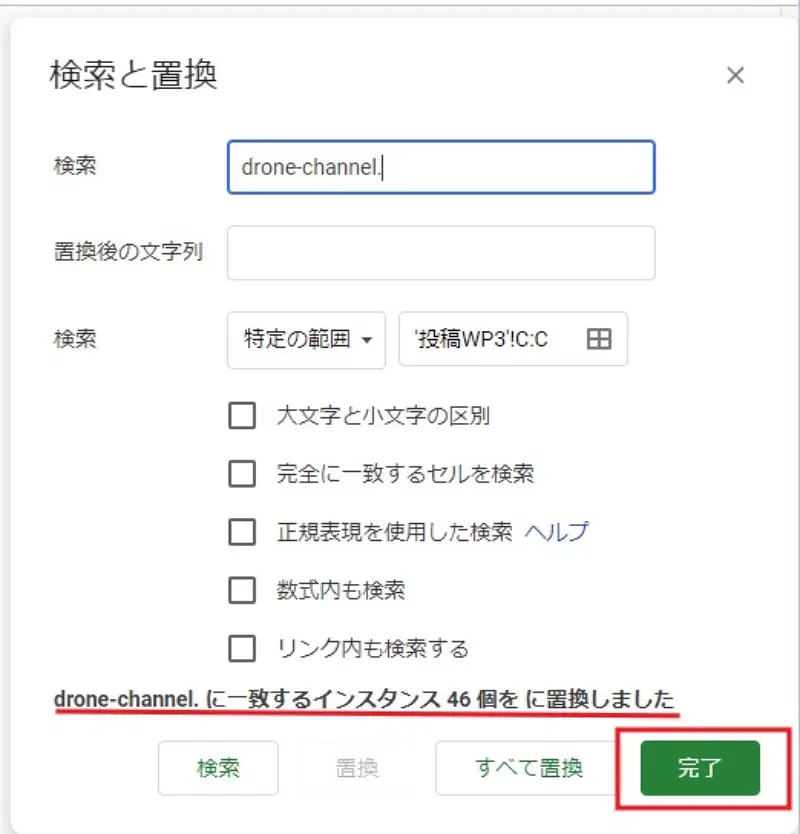
すべて置換をクリックすれば、サブドメインのURL(置換前 ①)とメインブログのURL(置換後 ②)の状態になります。
これが比較表の原型となるので、しっかり確認をお願いします。
URLを確認後、完了をクリック。
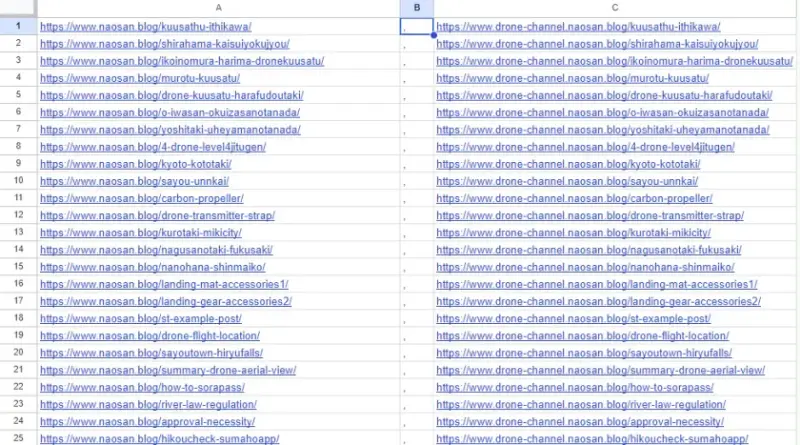
TitleとPemalinkの文字が入った1行目を削除
メインブログのURL、サブドメインのURLの形にして完了です。
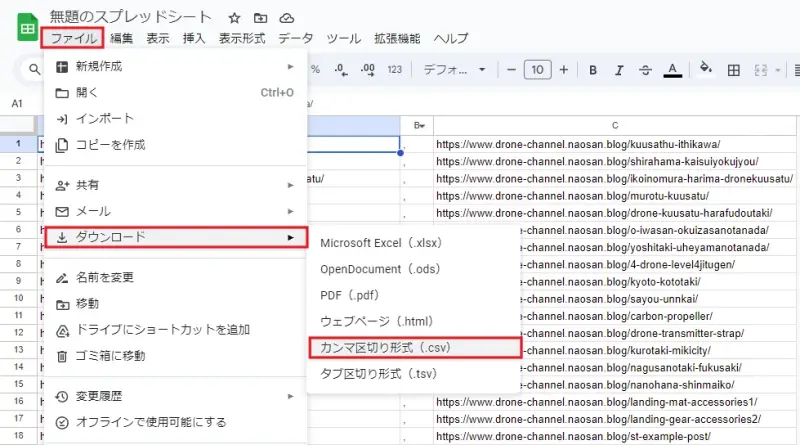
ファイル → ダウンロード → カンマ区切り(.CSV)をクリックして、CSV形式で保存してください。
ここまでお疲れさまでした。
リダイレクト設定本番
Redirectionを使用(メインブログ側)
メインブログの記事に来たアクセスを、サブドメインに移行した記事へ転送する設定をお伝えします。
『Redirection』というプラグインを使い、WP All Exportで出力したCSVファイルをインポートする流れです。
リダイレクト設定については、下記の記事より参考にして進めてくださいね。
Redirectionについて詳しくは、【Wordpressでリダイレクト設定をするならプラグインRedirectionがおすすめ】をご覧ください

設定の確認と見直し
『Redirection』で設定できたら、301リダイレクト設定が反映しているか確認しましょう。
リダイレクトチェックツールはWeb上に無料で公開されています。
301リダイレクト設定の確認
下記のサイトohotuku.jpのリダイレクトチェックツールに、メインブログ側のURLを入力してください。
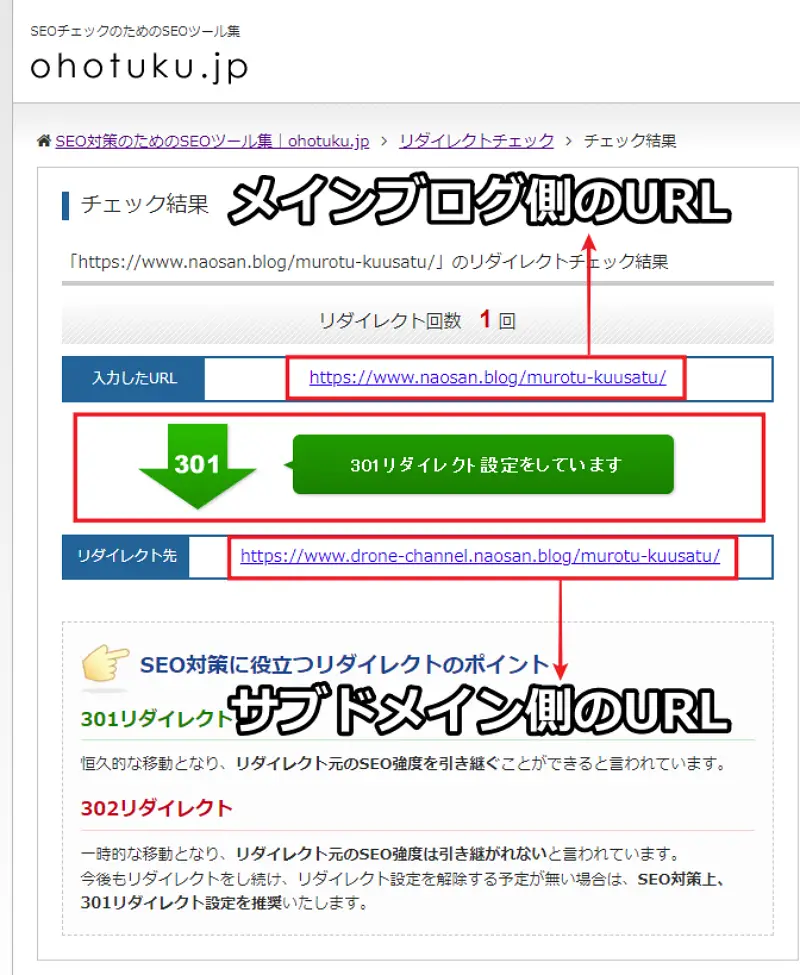
反映されていれば、上記の画像と同じ結果が返ってきます。
記事の下書き又は非公開(メインブログ側)
『Redirection』で301リダイレクト設定が完了したら、サブドメイン側で使う記事を下書きもしくは非公開に設定します。
サブドメイン側で公開する記事は、メインブログ側では必要ないので見えなくしてしまいましょう。
削除してしまうと、間違えた時や気が変わったときに戻せなくなりますから、下書きへ戻すのが無難だと思います。
私は万が一を考えて下書きに戻しています
ここまできたら、最後にサブドメインのWord press管理画面にログイン。
①設定 → ②表示設定 → ③検索エンジンでの表示検索エンジンがサイトをインデックスしないようにする
ここのチェックを必ず外してください。
外し忘れると、Googleさんから永遠に放置されたままになりますのでご注意を。
プラグイン・その他見直し(メイン・サブ両方)
サイトコピー前に、メインブログのプラグインを無効化にしているのでこちらを復帰させます。
メインブログのプラグインは、サイトコピー完了後に復帰させても問題ないかと思います。
しかし、サブドメイン側のプラグインを復帰させるのには注意が必要です。
特にセキュリティ系のプラグインは、「迂闊に復帰させるとログインできない」といった不具合もあります。
『SiteGuard』でログインURLを変更している方は、注意が必要です。テーマの設定なども見直しておきましょう。
サブドメインでもメインと同じテーマを扱うなら、少し変化をつけるのもありですよね。
なので、最初から最後まで目を通すぐらいのつもりで見直しはおこないましょう。
Google Search Console・Analyticsに登録
『Google Search Console』『Analytics』も登録しておきましょう。
記事のインデックスや順位、検索からの訪問、サイトへのリンク、問題の修正など色々と解析できる無料のツール。
ブログの運営には欠かせないツールです。忘れずに登録しておきましょう。
まとめ
ここまで本当にお疲れさまです。
今回の記事では、サブドメインを取得し「雑記ブログから特化ブログ」へ、移行する手順をお伝えしてきました。
記事の移行手順と、リダイレクト設定の手順をもう一度おさらいしておきましょう。
今すぐできる!サブドメインを設定して「特化ブログ」をスタートさせよう
もしあなたが、今のブログとは別に「もっと深く書きたいテーマ」があるなら、今すぐサブドメインの設定に挑戦してみましょう。
やり方は意外と簡単です。契約しているレンタルサーバーの管理画面から、好きな文字列を登録するだけ。
新しい趣味のサイトを作る際、「新しくお金を払ってドメインを買う」必要はありません。
この記事を参考にサブドメインを使いこなせば、あなたは低コストで、複数の専門サイトを運営する「多機能なメディア運営者」への第一歩を踏み出すことができます。
特化ブログへ移行を決めてはいるけど、手順がイマイチ分からなかった方は、ぜひ記事を参考にチャレンジしてください。
まだ悩んでいる方は、いつでも記事を読めるようお気に入りに登録してください。
チャレンジできる状況が整ったとき、あらためて読み返してもらえると嬉しいです。
ランキングに参加中 もしよろしければ【にほんブログ村】【人気ブログランキング】【FC2ブログランキング】【ブログサークル】の応援クリックお願いします。

にほんブログ村

人気ブログランキング